◎下載Youtube影片到您的電腦(喜歡的影片就可以收藏起來喔)。
□在本教學開始之前請先下載Firefox程式
按這裡下載
後選擇Windows版執行並安裝
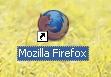
※安裝完畢後執行您桌面上的FireFox程式(見下圖)

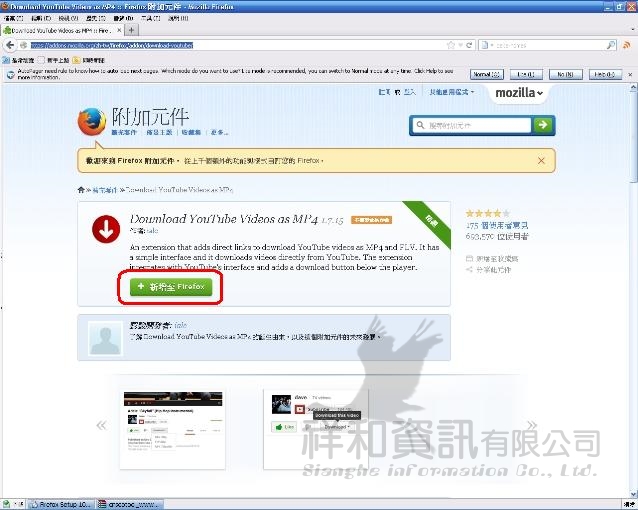
點選左方網址圖示開啟聯結並按新增至Firefox按紐,請看下列劃紅圈圖樣(此頁面需在FireFox程式裡完成)。
(mp3音樂下載)點選左方網址圖示開啟聯結並按新增至Firefox按紐,請看下列劃紅圈圖樣(此頁面需在FireFox程式裡完成)。
 (mp3、mp4等格式音樂下載)點選左方網址圖示開啟聯結並按新增至Firefox按紐,開啟firefox後在右上方就有這個的圖示,點下去後就能選擇您要下載的格式,然後存檔後就能使用了。(此頁面需在FireFox程式裡完成)。
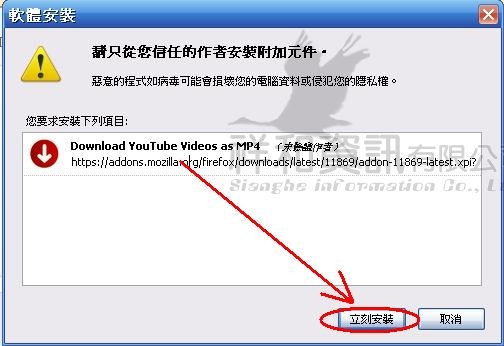
2.在來他會跳出信任的作者安裝附加元件,請點選立刻安裝。
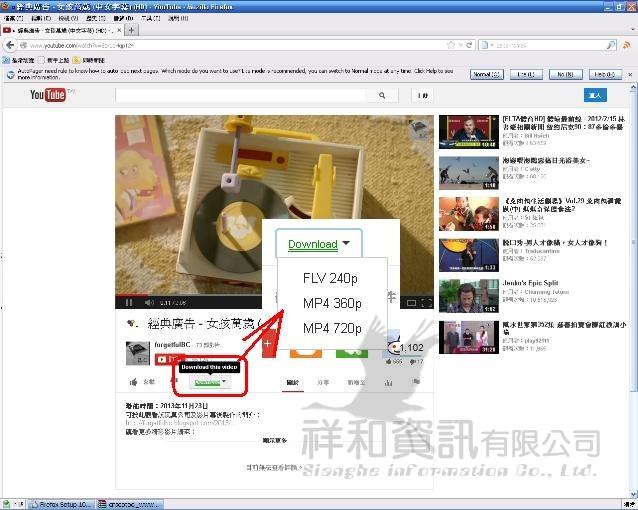
3.安裝完畢後就能直上youtube點選您喜愛的影片,找到影片下方有個Download的按紐點選後會跳出您要下載影片的畫質(當然一定是點最好的那個MP4
720p)(請看下圖)
4.此時,他會跳出一個 儲存檔案(開啟)的視窗,請選擇您要開啟或儲存路徑按確定(Firefox的預設儲存檔案路徑沒更改的話通常都在
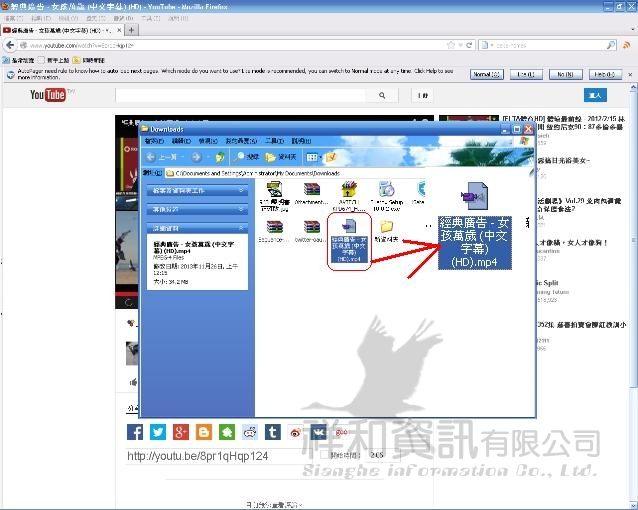
我的文件(文件)裡的download的資料夾裡)
若您想讓Firefox每次儲存都要詢問您要放哪(先開啟Firefox視窗→工具→選項→在一般→找到下載→選
每次都問我要存到何處後按確定。
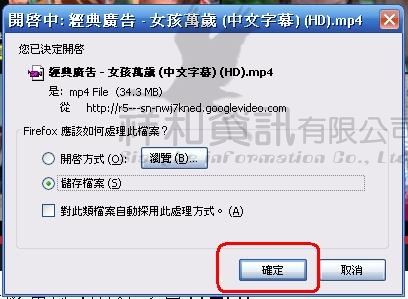
5.在youtube選擇了一個 經典廣告-女孩萬歲(中文字幕)
這個影片當範例,經以上操作後已經下載至我的電腦裡,接下來您就能慢慢新賞您已經下載至您電腦的影片,看您要收藏或要慢慢看都行XD。
◎Adobe Falsh Player 11 v11.9.900.152(安裝後Flash以後就不用在手動
去做更新了喔)。
 離線版FlashPlayer 安裝包,現在FlashPlayer更新後點選
擇自動更新,下次就不會在跳出需要您來手動安裝FlashPlayer了。
離線版FlashPlayer 安裝包,現在FlashPlayer更新後點選
擇自動更新,下次就不會在跳出需要您來手動安裝FlashPlayer了。
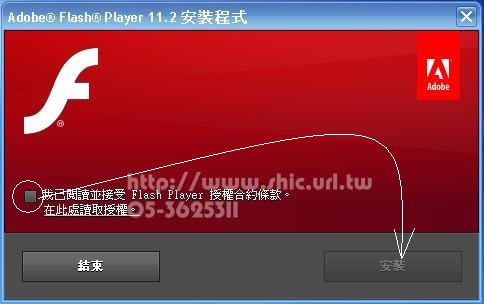
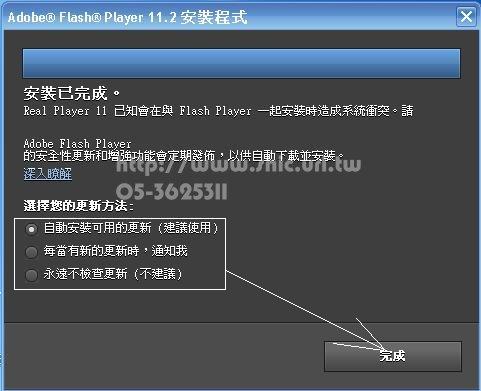
1.下載後執行 先打勾,然後選擇『安裝』
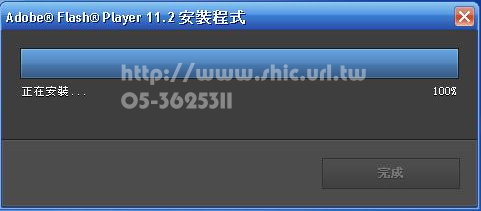
2.等待FlashPlayer安裝完畢,之後在按完成。
3.安裝完畢後在選擇您的更新方法(建議使用自動安裝可用的更新)後按完成下次FlashPlayer就不會在不定時就跳出要更新了
連上網路他就會自動更新了喔。






















 2013.09.29
奇摩又有動作了,這次將祥和Blog工程實績全部轉移自shcctv的自家網域歡迎造訪
2013.09.29
奇摩又有動作了,這次將祥和Blog工程實績全部轉移自shcctv的自家網域歡迎造訪


 針對公司行號、租屋宿舍等建立網路頻寬管理






.jpg)
.jpg)
.jpg)
.jpg)
.jpg)
.jpg)
.jpg)
.jpg)
.jpg)
.jpg)
.jpg)
.jpg)
.jpg)
.jpg)
.jpg)
.jpg)